jueves, 9 de febrero de 2017

BARRA DE FORMULAS Y ETIQUETAS

La barra de fórmulas en Excel es un elemento de suma importancia. Es a través de esta barra que podemos introducir el contenido de una celda así como modificarlo. Además nos facilita la inserción de fórmulas dentro del programa.

La barra de fórmulas se encuentra ubicada entre la cinta de opciones y el área de trabajo de la hoja. Esta barra despliega los datos o las fórmulas contenidas en la celda activa y nos permite hacer una edición de esos datos o fórmulas.


Si lo que quieres es usar la Barra de Fórmulas para crear una fórmula en una celda vacía, debes seguir estos pasos:
  1. Selecciona la celda en la que quieres insertar la fórmula.
  2. Pincha en la Barra de Fórmulas.
  3. Escribe el signo igual (=).
  4. Escribe la fórmula que necesitas, por ejemplo: A1 + B1.
  5. Cuando hayas terminado de escribir la fórmula, presiona la tecla Enter.


Barra de estado (marcado de amarillo)
Indica en qué estado se encuentra el documento abierto. Permite realizar zoom sobre la hoja de trabajo desplazando el marcador o pulsando sobre los botones + o -. Igualmente tiene unos botones para cambiar de vista.


BARRAS DE DESPLAZAMIENTOS

De forma predeterminada, se muestran una barra de desplazamiento horizontal y vertical en un libro de trabajo de Excel para que puedan desplazarse a través de los datos en las hojas de cálculo. Sin embargo, puede activar las barras de desplazamiento o desactivar según sea necesario.
  1. Haga clic en el botón de Microsoft Office Imagen del botón de Microsoft Office y, a continuación, haga clic en Opciones de Excel.
  2. En la categoría Avanzadas, en Mostrar opciones para este libro, active o desactive las casillas Mostrar barra de desplazamiento horizontal y Mostrar barra de desplazamiento vertical para ocultar o mostrar las barras de desplazamiento.


Para moverse dentro de una hoja de trabajo se utilizan las barras de desplazamiento vertical u horizontal. También puedes utilizar el mouse o teclado:
  • Para ir a la siguiente hoja utiliza CTRL+AVPAG
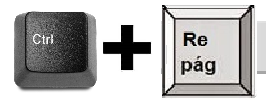
  • Para ir a la hoja anterior utiliza CTRL+REPAG
La barra de desplazamiento muestra el nombre o etiqueta de las hojas de trabajo que contiene el libro de Excel. Si cambiar de hoja de trabajo puedes hacer clic sobre el nombre de la misma, si existen muchas hojas y no caben en la barra de etiquetas, puedes utilizar los botones de desplazamiento:
  • Primera hoja.
  • Hoja anterior o previa a la que hoja activa.
  • Hoja siguiente o posterior a la hoja activa.
  • Ultima hoja.

DEFINICIONES DE BARRAS

BARRA DE TITULO:

Muestra el nombre de la aplicación y del documento en el que se esta trabajando en ese momento.


BARRA DE HERRAMIENTAS O DE PESTAÑAS:

Contiene iconos para ejecutar de forma inmediata alguna de las operaciones mas habituales como guardar, copiar, portar, etc.


BARRA DE FORMATO:

Contiene las operaciones mas comunes para dar forma a los textos como negrita, cursiva, tipo de fuente, etc.


BARRA DE FORMULAS:

Muestra el contenido de la celda activa es decir la casilla donde estemos ubicados cuando ingresamos una formula a la celda.


BARRA DE ETIQUETAS:

Permite movernos por las distintas hojas del libro de trabajo.


BARRA DE DESPLAZAMIENTO:

Permiten movernos a lo largo y ancho de la hoja de forma sencilla y rápida.


PANEL DE TAREAS:

Muestra información diferente según lo que estamos haciendo en el momento de abrirlo, por ejemplo sinónimos, office onlike, traducir, etc.


miércoles, 8 de febrero de 2017

FORMAS DE AYUDA EN EXCEL


1.  Es una de las ayudas mas utilizadas en Excel.


2.  El signo de interrogación es otra de las ayudas.


3. Además la ayuda de Excel te permite buscar en otros lugares, no solo en el propio programa, así al final de la ventana puedes encontrar un apartado que pone: Buscar en, seguido de dos rectángulos.


4. Ayudante de Office


5. Office Online.


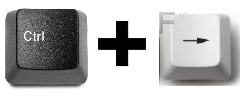
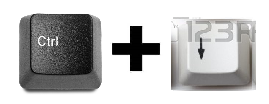
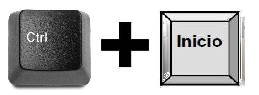
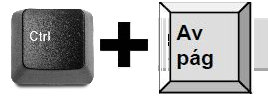
MOVIMIENTOS RAPIDOS EN LA HOJA DE EXCEL


1. Ultima columna es XFD.


2. Ultima fila o renglón 1048576.


3.  A la celda 1


4. A la ultima celda ocupada.


5. Avanza 24 líneas hacia abajo.

6. Regresa 24 líneas.


7. Selecciona hasta la ultima columna.


8.  Selecciona hasta la ultima fila o renglón.


9. Para ir a la hoja siguiente


10. Para regresar a la hoja anterior.


11. Ir a.....


TIPOS DE DATOS EN EXCEL


En una hoja de calculo podemos introducir dos tipos de datos:

A) VALORES CONSTANTES: Es un dato que se introduce directamente en una celda, puede ser un numero, una fecha, una hora, o un texto.

B) FORMULA: Es una secuencia formada por valores constantes, referencias a otras celdas, nombres, funciones u operaciones con las que se pueden realizar diferentes operaciones aritméticas, por ejemplo, la suma, resta, multiplicación, división y elevación.


Resultado de imagen de tipos de datos en excel


FORMULAS Y FUNCIONES

Función
              
Descripción
              
Función SUMA
              
Use esta función para agregar los valores de las celdas.

Función SI
              
Use esta función para devolver un valor si una condición es verdadera y otro valor si es falsa.

Función BUSCAR
               
Use esta función cuando necesite buscar en una sola fila o columna y encontrar un valor desde la misma posición en una segunda fila o columna.

Función
CONSULTAV
              
Use esta función cuando necesite encontrar elementos en una tabla o en un rango por filas. Por ejemplo, busque los apellidos de un empleado por su número de empleado, o encuentre su número de teléfono mediante la búsqueda de sus apellidos (como en un listín telefónico)


Función COINCIDIR


Use esta función para buscar un elemento en un rango de celdas y después devolver la posición relativa de dicho elemento en el rango. Por ejemplo, si el rango A1:A3 contiene los valores 5, 7 y 38, la fórmula =COINCIDIR(7,A1:A3,0) devuelve el número 2, porque 7 es el segundo elemento del rango.
Función ELEGIR
              
Use esta función para seleccionar uno de los 254 valores posibles a partir del rango del argumento índice. Por ejemplo, si valor1 a valor7 son los días de la semana, ELEGIR devuelve uno de los días cuando se usa un número entre 1 y 7 como argumento núm_índice.

Función FECHA
              
Use esta función para devolver el número de serie secuencial que representa una fecha determinada. Esta función es muy útil en situaciones en las que el año, el mes y el día se proporcionan mediante fórmulas o referencias de celda. Por ejemplo, es posible que tenga una hoja de cálculo con fechas en un formato que Excel no reconoce, como AAAAMMDD.
Use la función SIFECHA para calcular el número de días, meses o años entre dos fechas.

Función DIAS
              
Use esta función para devolver el número de días entre dos fechas.

Funciones ENCONTRAR y ENCONTRARB
              
Las funciones ENCONTRAR y ENCONTRARB buscan una cadena de texto dentro de una segunda cadena. Devuelven el número de la posición inicial de la primera cadena de texto a partir del primer carácter de la segunda.

Función INDICE Use esta función para devolver un valor o la referencia a un valor desde una tabla o rango.


FÓRMULAS DE EXCEL


Una fórmula de Excel es un código especial que introducimos en una celda. Ese código realiza algunos cálculos y regresa un resultado que es desplegado en la celda.
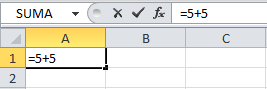
Existen millones de variaciones de fórmulas porque cada persona creará la fórmula que mejor se adapte a sus necesidades específicas. Pero sin importar la cantidad de fórmulas que vaya a crear, todas deberán seguir las mismas reglas en especial la regla que indica que todas las fórmulas deben empezar con un símbolo igual (=). Considera la siguiente fórmula para la celda A1 ingresada en la barra de fórmulas:
Símbolo igual en las fórmulas de Excel
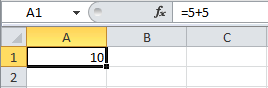
Al pulsar la tecla Entrar obtendremos el resultado calculado por Excel y el cual será mostrado en la celda A1:
Cálculo de una función de Excel
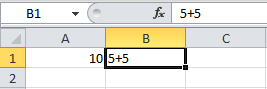
Nunca debemos olvidar introducir el símbolo igual al inicio de una fórmula de lo contrario Excel tratará el texto introducido como si fuera cualquier otro texto. Observa lo que sucede en la celda B1 al no especificar el signo igual al inicio del texto:
Ecuación en Excel sin símbolo igual
Una celda contiene el símbolo igual y esa celda muestra el resultado de la operación, mientras que la otra celda solamente muestra el texto de la ecuación pero no realiza ningún cálculo.